Pasos para crear nuestro reporte en visual.net
Quiero
mostrarles en esta oportunidad cómo crear un reporte en visual BASIC .net
utilizando el control reportView.
Lo primero que
necesitamos es crear una conexión a una base de datos, y lo haremos de la siguiente
manera: Desde el explorador de servidores puedes activarlo desde el menú
Ver/Explorador de Servidores [Crtl+Alt+S]), creamos una nueva conexión.
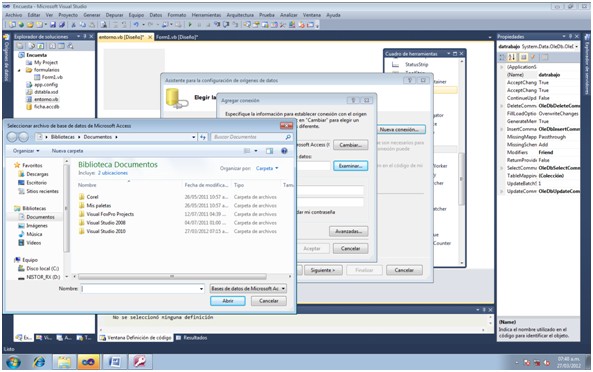
Seleccionamos archivos de datos de acces como se ve en la imagen:
Luego
proporcionamos nuestra base de datos damos clic en examinar
Seleccionamos nuestra base de datos de Access y damos clic
en abrir
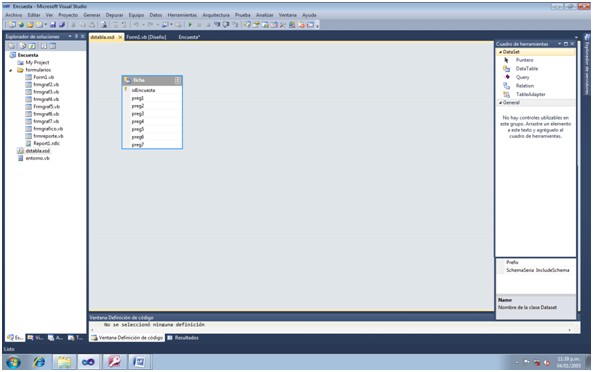
Elegir objetos de nuestra tabla de base de datos
Damos clic en finalizar.
Diseñamos nuestro informe
Hacemos clic derecho en reporte insertar cuadro de texto para escribir el titulo del informe o reporte,
después de haber puesto el titulo del reporte,
damos click derecho insertar tabla insertamos los campos que queremos
visualizar en nuestro reporte.
También podemos cambiar la perspectiva de nuestro texto en
las propiedades. podemos cambiar el
color y el estilo de letra de nuestro texto.
Ejecutamos nuestro reporte con F5 para ver los campos ingresados
en nuestra conexión desde la base de datos en Access
Hemos finalizado nuestro Reporte.
Pasos para crear nuestra grafica en visual.net
Clic derecho en nuestro proyecto
que está en la barra de explorador de soluciones damos clic agregar nuevo
formulario lo nombramos como frmgrafico
en el cuadro de
herramientas damos clic en el objeto chart
y lo pegamos dentro de nuestro formulario. Se vera de la siguiente manera
como se muestra en la imagen.
Cambiamos en nombre en la barra de
propiedades en (name) lo nombraremos como ografic
Pegamos un botón ( button) lo
llamaremos actulizar cambiamos la propiedad el text a actualizar el name a
cmdactualizar.
Colocamos un label y lo nombremos
en la propiedad text como tipo de grafica.
Pegamos un combo box en el
formulario y cambiamos la propiedad dropdownstyle a dropdownlist nombramos la propiedad
name como cmbtipo. De ahí damos clic en la flechita de la esquina del combo box
en editar elementos.
Pondremos los tipos de grafica
Damos doble clic en actualizar y
programamos nuestra ruta de base de datos desde que unidad se está trabajando
Imports System.Data.OleDb
Public Class frmGrafico
Public cadena As String = "Provider=Microsoft.ACE.OLEDB.12.0;
Data Source=g:\myproject\productos.accdb"
Private Sub cmdActualizar_Click(ByVal
sender As System.Object, ByVal e As System.EventArgs) Handles
cmdactualizar.Click
Dim cSQL As String = "Select
puesto, count(precio) as total from productos group by modelo"
Dim oconexion As New OleDbConnection(cadena)
oconexion.Open()
Dim comando As New OleDbCommand(cSQL,
oconexion)
Dim lector As OleDbDataReader =
comando.ExecuteReader
'Limpiar grafica anterior
oGrafico.ChartAreas.Clear()
oGrafico.Series.Clear()
oGrafico.Titles.Clear()
'Agregar
una area, titulo y tamaño del titulo a la grafica
oGrafico.ChartAreas.Add(0)
ografico.Titles.Add("Numero de modelo por nombre")
oGrafico.Titles(0).Font = New
Font("Garamond", 18, FontStyle.Bold)
'Enlazar la grafica con los datos obtenidos mediante la SQL
ografico.DataBindTable(lector, "precio")
oGrafico.Series(0).IsValueShownAsLabel = True
oGrafico.ChartAreas(0).Area3DStyle.Enable3D
= True
cmbtipo.Enabled = True
oconexion.Close()
Después programamos nuestro combo box.
Aquí programamos para visualizar los distintos tipos de grafica.
Private Sub
cmbtipo_SelectedIndexChanged(ByVal sender As System.Object, ByVal e As System.EventArgs)
Handles cmbtipo.SelectedIndexChanged
Select Case cmbtipo.SelectedIndex
Case 0
ografico.Series(0).ChartType =
DataVisualization.Charting.SeriesChartType.Area
Case 1
ografico.Series(0).ChartType =
DataVisualization.Charting.SeriesChartType.Bar
Case 2
ografico.Series(0).ChartType = DataVisualization.Charting.SeriesChartType.Column
Case 3
ografico.Series(0).ChartType =
DataVisualization.Charting.SeriesChartType.Pie
Case 4
ografico.Series(0).ChartType =
DataVisualization.Charting.SeriesChartType.Point
Case Else
ografico.Series(0).ChartType =
DataVisualization.Charting.SeriesChartType.Line
End Select
End Sub
End Class
.
Después de programarlo ejecutamos
nuestro formulario F5.al ejecutarse se da clic en actualizar
Podemos elegir con nuestro combo
box distintos tipos de grafica.
GRAFICA DE BARRA
GRAFICA DE COLUMNAS
GRAFICA DE PASTEL
GRAFICA DE PUNTOS
Hemos finalizado nuestra grafica
espero que este tutorial les sea de gran ayuda para sus trabajos en visual
basic.net